

من المقرر أن يكون إصدار “إصدار” مستقر من Apple’s iOS 26 في سبتمبر ، ولكن يمكنك الآن تجربة إصدار قيد التشغيل ، يسمى الإصدار التجريبي العام. إنه معاينة واجهة مجددة وميزات جديدة في تطبيقات مثل الرسائل والهاتف (سواء مع تصفية البريد العشوائي) ، والكاميرا ، والمحفظة ، وخاصة carplay. تحصل النماذج التي تبدأ من iPhone 15 Pro أيضًا على ترقيات إلى مجموعة Apple Intelligence AI ، بما في ذلك الترجمة الحية ، وإنشاء الصور المحسّنة ، والقدرة على البحث بصريًا عبر التطبيقات. تشهد واجهة الزجاج السائل الشفافة قليلاً من إحياء في مناطق مثل مركز الإخطار ، بعد أن قطعت أبل في بيتا سابقًا.
هل نظام iOS 26 BETA SAME لتثبيت؟
يتبع النسخة التجريبية العامة أربعة من مطوري بيتا مخصصة لمبدعو التطبيقات (على الرغم من أن الآخرين يميلون إلى تثبيت بيتا بدافع الفضول). إضافة الكلمة عام لا يعني أن هذا الإصدار التجريبي بدون مخاطر. للحصول عليها ، عليك قبول اتفاق يعفي Apple من المسؤولية عن أي مشاكل قد تسببها. وهذا يشمل الطوب – استنادس الهاتف غير قابل للعمل.
من الأكثر أمانًا لاختبار النسخة التجريبية العامة على جهاز احتياطي ، والذي يوصي به موقع Apple Beta بقوة. يمكنك خفض المخاطر إلى نموذج قديم أو طراز الحالي الخاص بك عن طريق النسخ الاحتياطي أولاً ، وتعلم كيفية إلغاء صدارة وتراجعه إلى أحدث إصدار من iOS 18. سنقوم بتجاوزك في كيفية القيام بذلك إلى أسفل.
قد تساعد هذه النصائح أيضًا في مواطن الخلل التي قد تواجهها في إصدار الإصدار.
كيف تحصل على iOS 26 تجريبيًا عامًا
أولاً ، تحقق مما إذا كان جهاز iPhone الخاص بك يدعم iOS 26. تتضمن قائمة Apple النماذج مرة أخرى إلى SE IPhone 11 و 2020 من 2019 ، وكلاهما باستخدام رقاقة A13 Bionic. إذا كان لديك iPhone X أو نموذج سابق ، فلن يعرض خيارًا لتنزيل iOS 26.
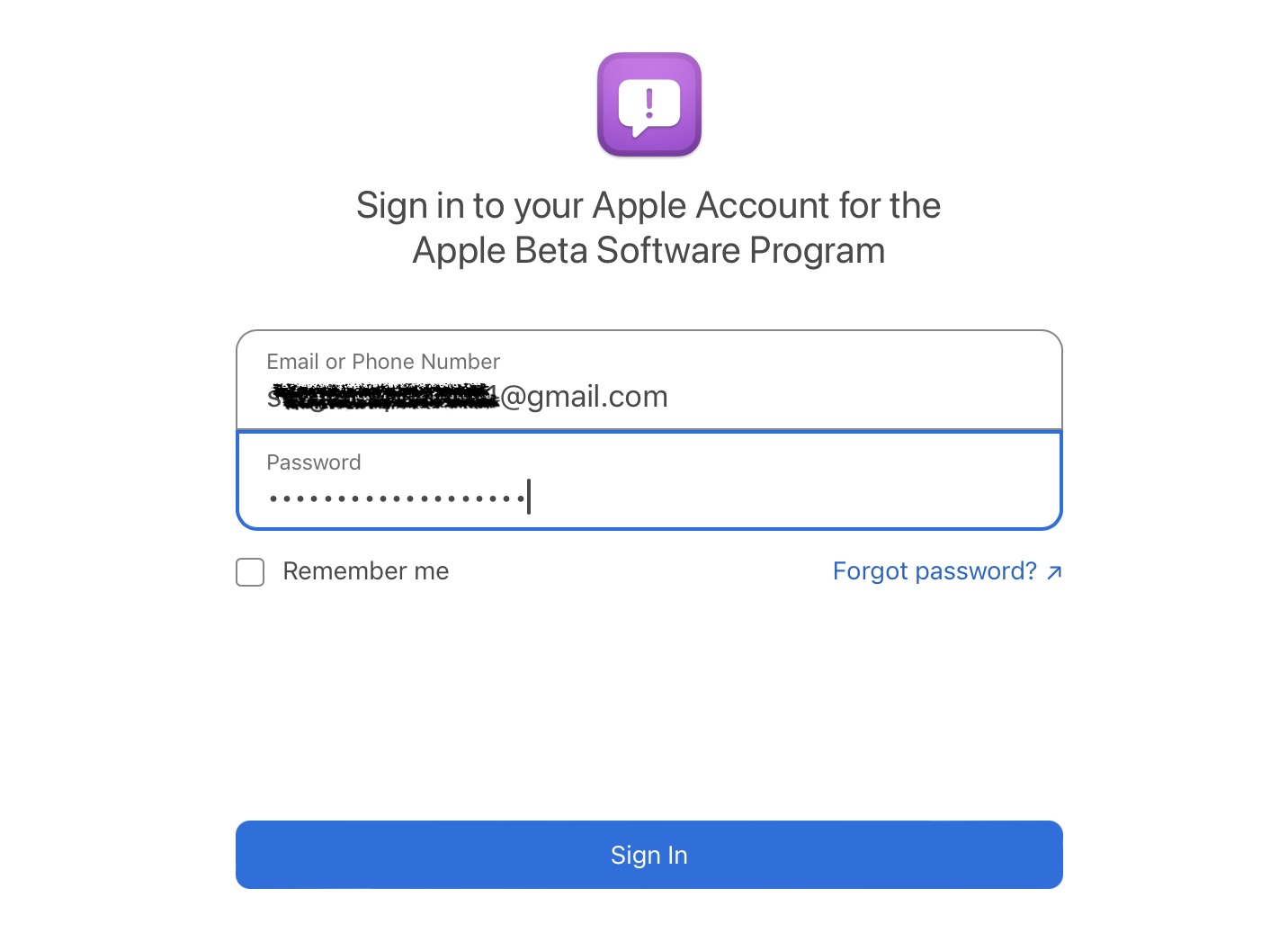
الحصول على بيتا أمر سهل: قم بزيارة موقع Apple Beta ، وانقر فوق التسجيل ، وتسجيل الدخول بنفس معرف Apple الذي يستخدمه iPhone الخاص بك. يوفر التسجيل إمكانية الوصول إلى جميع Betas Apple OS 26: iOS و iPados و MacOS و WatchOS و TVOS ، بالإضافة إلى برنامج HomePod.
هل تثبيت IOS 26 BETA Public Proid الخاص بي؟
وفقًا لمادة أسئلة وأجوبة من Apple ، لن يؤدي تثبيت الإصدار التجريبي إلى إلغاء ضمان الأجهزة الخاص بك ، على الرغم من أنه سيتعين عليك استعادة إصدار OS مستقر قبل الحصول على الخدمة.
ولكن ضمن اتفاقية برمجيات Apple Beta التي تبلغ مساحتها 5500 كلمة تقريبًا: “لن تكون Apple مسؤولة عن أي تكاليف أو نفقات أو غيرها من التزامات قد تتحملها. بما في ذلك على سبيل المثال لا الحصر أي ضرر لأي معدات أو برامج أو بيانات.” ((شركة سريعة طلبت من Apple توضيح ما إذا كانت “المعدات” ستشمل أجهزة iPhone وسيتم تحديثها إذا حصلنا على إجابة.)
تقول الاتفاقية أن الشركة قد تقدم الدعم من خلال برنامجها التجريبي ، “في خيار Apple”. TL ؛ DR: لا تعتمد على المساعدة ، واتخذ احتياطاتك الخاصة.
كيفية عمل نسخة احتياطية من جهاز iPhone الخاص بك قبل تثبيت IOS 26 Public Beta
قبل أن تفعل أي شيء ، قم أولاً بنسخ جهاز iPhone الخاص بك. أسهل طريقة هي على الإنترنت: انتقل إلى الإعدادات ، ثم انقر فوق اسمك ، iCloud> iCloud Backup. توفر Apple 5 جيجابايت من التخزين المجاني. تبدأ المستويات المدفوعة من 50 جيجابايت مقابل 0.99 دولار شهريًا و 200 جيجابايت مقابل 2.99 دولار.
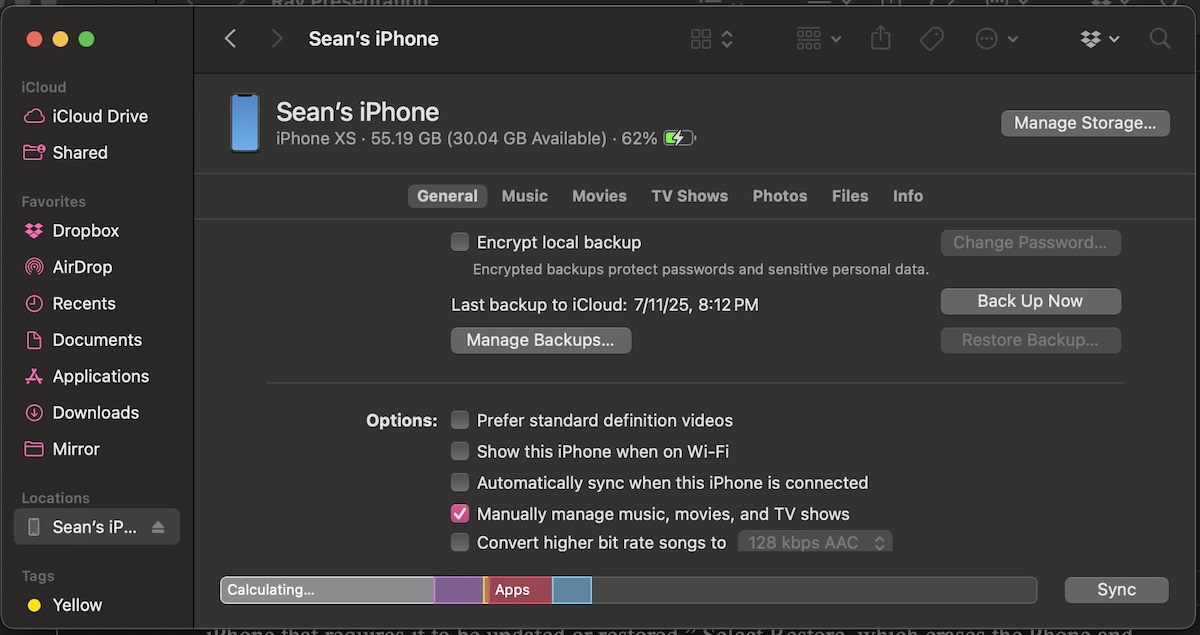
يمكنك أيضًا النسخ الاحتياطي على جهاز كمبيوتر عبر USB. في الإصدارات الحديثة من MacOS: Open Finder ، انقر فوق iPhone في اللوحة اليسرى ، ثم انقر فوق احتياطي الآن. Windows أو MacOS Mojave (10.14) وأوقد يجب أن تستخدم iTunes. (نعم ، لا يزال هناك.) انقر فوق زر الجهاز بالقرب من أعلى يسار نافذة iTunes ، ثم انقر فوق Summary> احتياطيًا الآن.
كيفية تنزيل وتثبيت iOS 26 Bublic Beta على iPhone الخاص بك
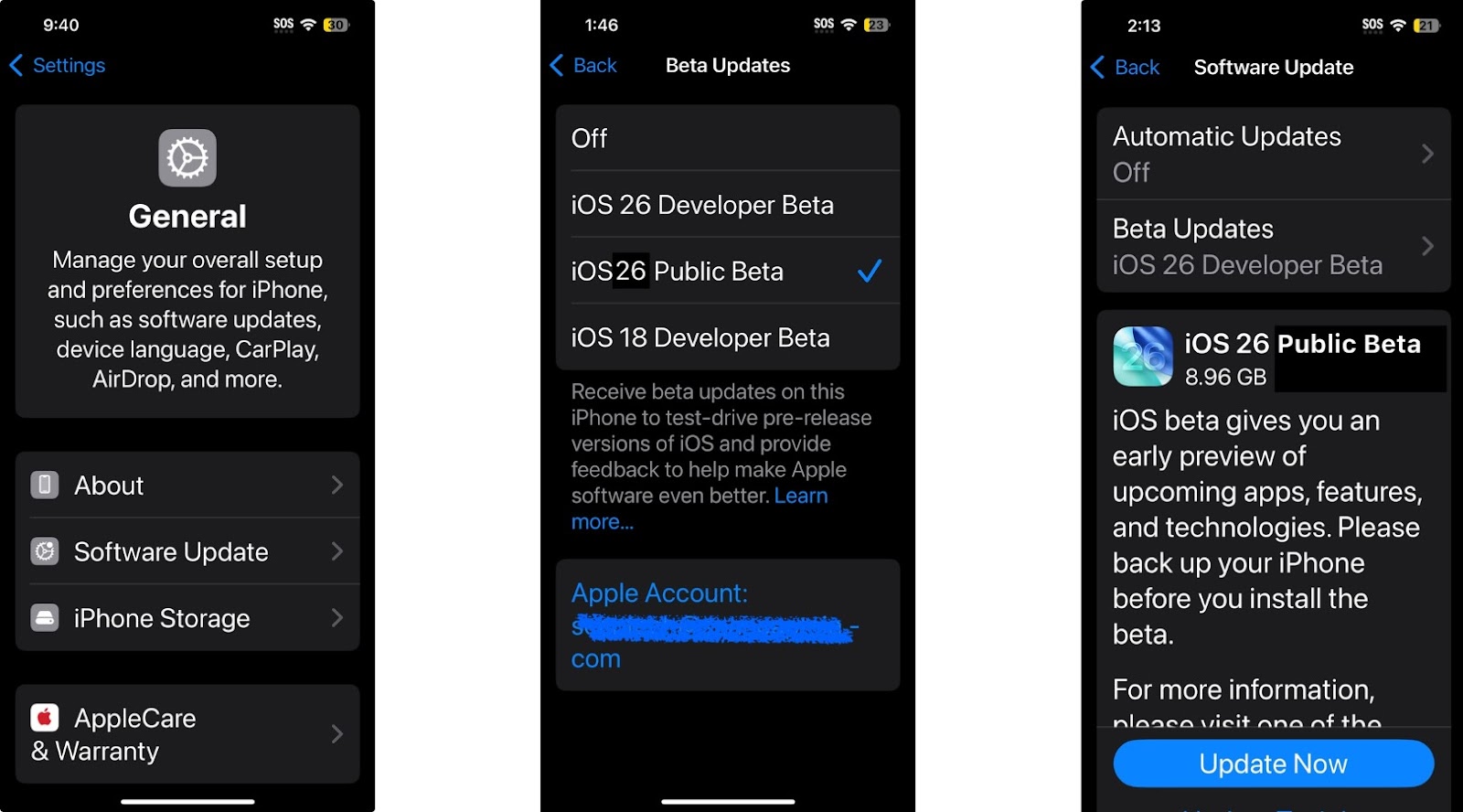
الآن يأتي الحدث الرئيسي. على جهاز iPhone الخاص بك ، انقر فوق إعدادات> General> تحديث البرنامج. انقر فوق تحديثات بيتا لرؤية خيارات متعددة على الشاشة التالية ، بما في ذلك OFF وربما بيتا لعدة إصدارات من iOS. انقر لوضع علامة الاختيار بجانب iOS 26 Bublic Beta. ثم انقر فوق الزر “العودة” وانقر فوق تحديث الآن.
كيف تتراجع من iOS 26 بيتا
في حالة قيام iOS 26 بتنشيط هاتفك ، قد يتم تنشيط أداة جديدة تسمى Recovery Assistant تلقائيًا ، مما يتيح لك مراقبة العملية لاسلكيًا من جهاز Apple آخر.
إذا لم يظهر مساعد الاسترداد أو يعمل ، جرب الطريقة القديمة: قم بتوصيل iPhone بجهاز الكمبيوتر الخاص بك عبر USB وفتح Finder أو iTunes (اعتمادًا على نظام تشغيل الكمبيوتر الخاص بك). اضغط على زر وحدة التخزين الخاصة بـ iPhone ، ثم زر التخزين لأسفل. ثم اضغط مع الاستمرار على الزر الجانبي حتى ترى شاشة وضع الاسترداد مع أيقونات الكبل والكمبيوتر. إذا كنت لا تراهم ، فقم برمي نفسك تحت رحمة دعم Apple من خلال الاتصال بهم عبر الإنترنت.
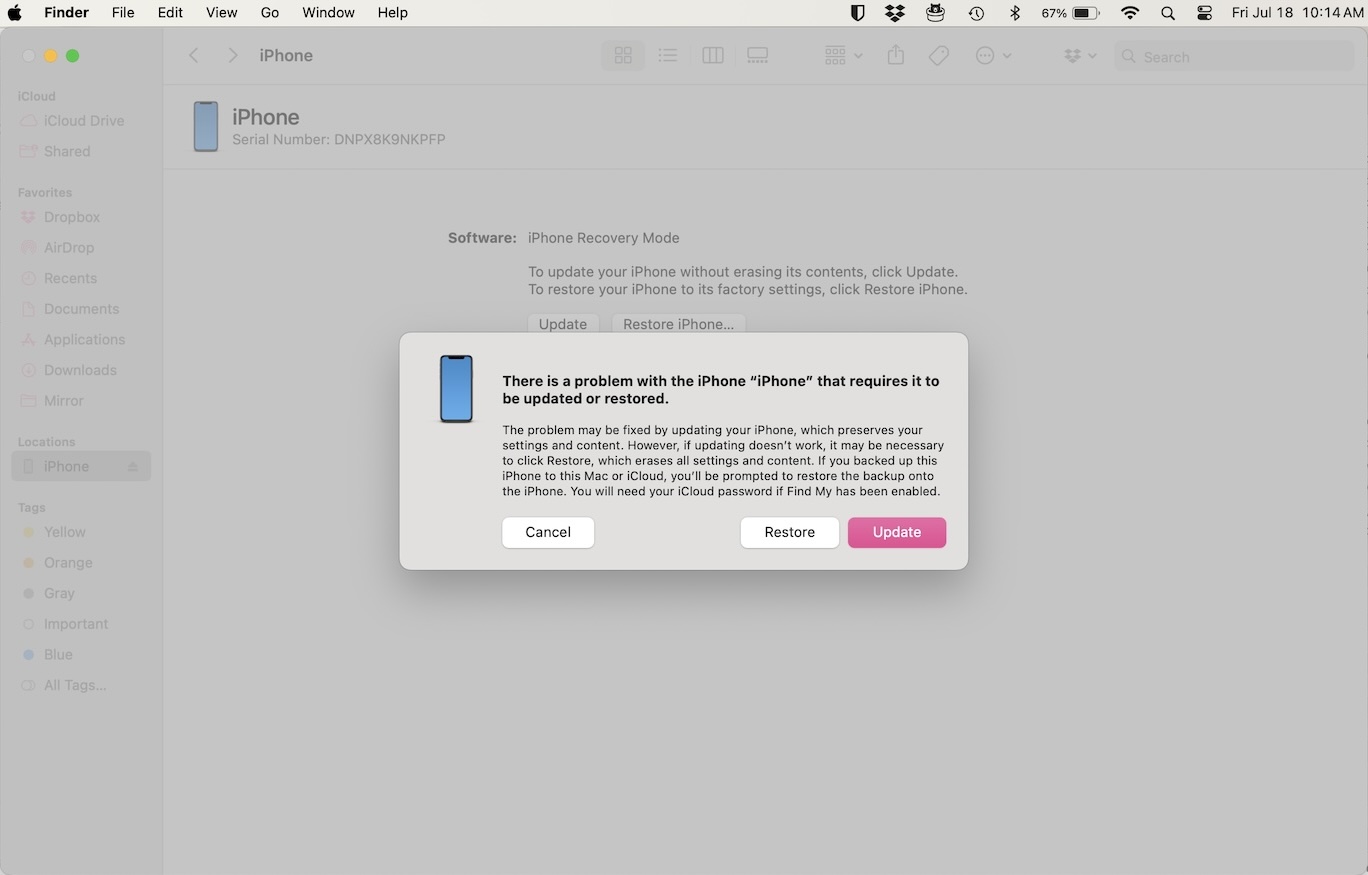
إذا قمت بذلك ، فسوف يعرض Finder أو iTunes الرسالة “هناك مشكلة في iPhone تتطلب تحديثها أو استعادتها.” من الأفضل تحديد خيار الاستعادة ، الذي يمحو الهاتف وتثبيت أحدث إصدار عام من iOS. ثم استعد البيانات والإعدادات المحذوفة من النسخ الاحتياطي.


