

يعد أحد أقوى الأزرار على هاتفك أيضًا أحد أسهل الأزرار التي تتجاهلها.
أنا أشير إلى زر “مشاركة” المتواضع ، وهو الدعامة الأساسية لكل من iOS و Android يفتح جميع أنواع الميزات المفيدة. إلى جانب مجرد مشاركة الروابط والصور مع أشخاص آخرين ، يعمل زر المشاركة كمحور لجميع أنواع الاختصارات المفيدة.
ومع ذلك ، فإن زر المشاركة غالباً ما يكون أقل من قيمته ، حتى أن بعض التطبيقات تخفيها عن الأنظار. أنا أعرف هذا لأنني عندما كتبت هذا العمود لأول مرة مستشار مشتركي النشرة الإخبارية ، حصلت على مجموعة من رسائل البريد الإلكتروني من الأشخاص الذين لم يدركوا أبدًا مدى فائدة زر المشاركة. دعنا نستغرق بضع دقائق ، لنقدر كل ما يمكن أن يفعله وتحسينه لتحقيق أقصى قدر من الكفاءة.
مشاركة أساسيات زر
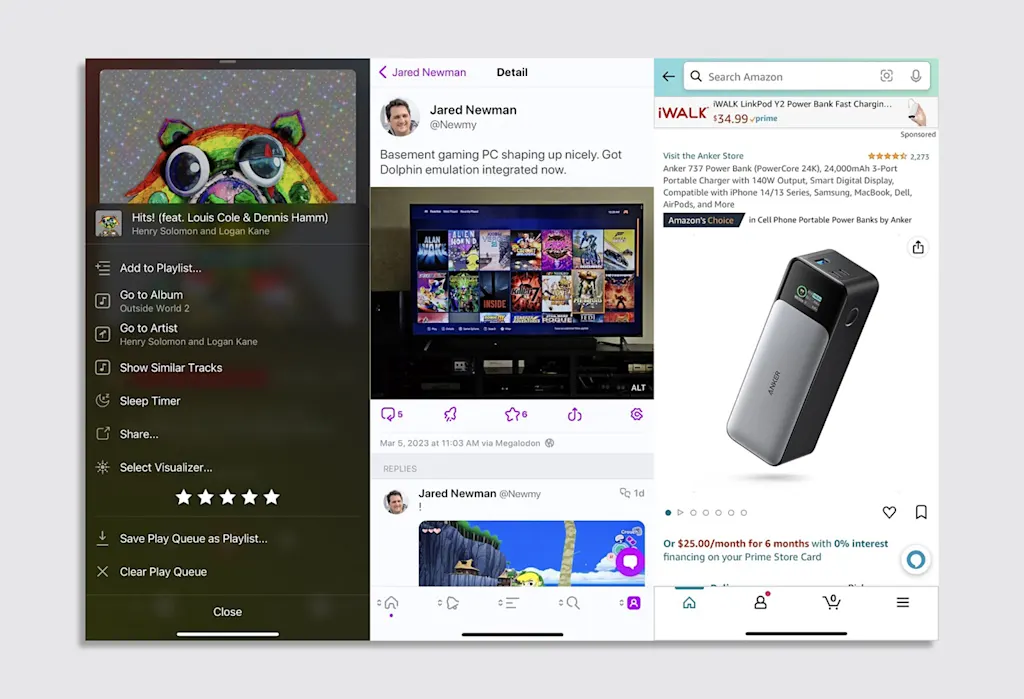
بغض النظر عن التطبيق الذي تستخدمه ، فكر في زر المشاركة كوسيلة لإرسال البيانات إلى مكان آخر. ما عليك سوى النقر فوق الزر ، وستحصل على قائمة من التطبيقات الأخرى (أو حتى الأشخاص) لمشاركتها.
العثور على زر المشاركة ليس بسيطًا دائمًا. في بعض التطبيقات ، يظهر الزر كمربع مع سهم يشير إلى الخارج ، بينما في غيرها قد يشبه مجموعة من النقاط ذات الخطوط المترابطة. يمكنك أيضًا رؤية كلمة “مشاركة” بدلاً من ذلك.
بعض التطبيقات حتى تخفي قائمة المشاركة الكاملة عن الأنظار. في Instagram ، على سبيل المثال ، يجب عليك الضغط على أيقونة الطائرة الورقية في أسفل المنشور ، ثم اضغط على زر “Share Via”. يقوم Bluesky بشيء مماثل ، مما يجعلك تضغط على زر “مشاركة عبر” ثانوي بعد النقر على أيقونة المشاركة في منشور.
فقط اعلم أنه إذا كان لدى التطبيق معلومات قابلة للمشاركة – سواء كان ذلك رابطًا أو صورة أو ملفًا – فهناك زر مشاركة يختبئ في مكان ما.
تعرف ماذا تشارك
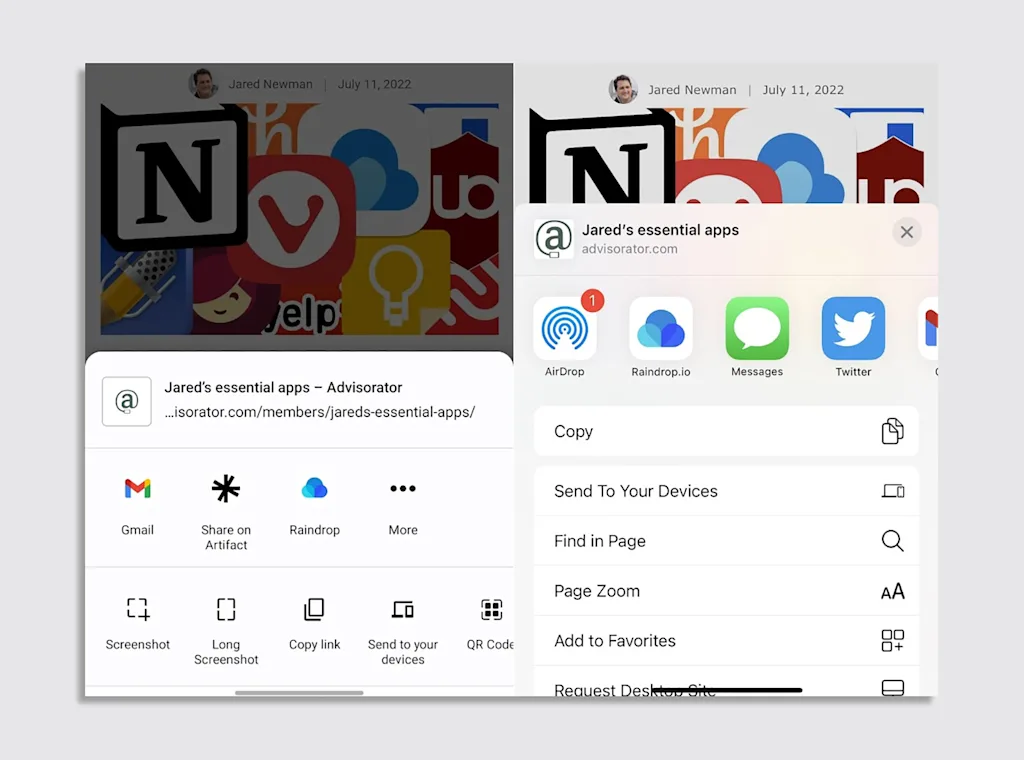
الاستخدام الأساسي لزر المشاركة هو إرسال الصور أو الروابط إلى الأصدقاء. من معرض الصور الخاص بك ، على سبيل المثال ، تتيح لك ضرب زر المشاركة أسفل الصورة مشاركته من خلال تطبيقات أخرى مثل الرسائل أو Facebook.
ولكن بعد ذلك ، يعمل زر المشاركة كمركز لجميع أنواع الاختصارات الموفرة للوقت. بعض الأمثلة المفضلة لدي:
- حفظ الروابط من متصفح ويب إلى تطبيق مرجعية مثل Raindrop ، أو إلى تطبيق القراءة-it-later مثل Instapaper
- استخدام تطبيق جهات الاتصال على iOS أو Android لتمرير معلومات الاتصال لشخص ما في رسالة نصية
- إرسال ملف PDF عبر البريد الإلكتروني إلى الملاحظة للتعليق التوضيحي
- نسخ روابط قائمة التشغيل القابلة للمشاركة من تطبيقات الموسيقى مثل Spotify
- إرسال ملف مباشرة من البريد الإلكتروني إلى خدمة التخزين السحابية مثل Dropbox أو OneDrive
- استخدام تطبيق ملفات iOS أو تطبيق ملفات Android من Google لإرسال ملفات متعددة كمرفقات بريد إلكتروني
لا تقتصر الاحتمالات إلا على التطبيقات التي قمت بتثبيتها على هاتفك ، لذا حاول تجربة زر المشاركة في تطبيقات مختلفة لمعرفة ما يمكنك القيام به.
مستخدمي Android: لاحظ أن القائمة الكاملة للخيارات قد لا تظهر عند الضغط على زر المشاركة لأول مرة. بناءً على جهازك ، قد تضطر إلى التمرير عبر القائمة والضرب “المزيد” لرؤية جميع تطبيقاتك.
قم بتثبيت مفضلاتك
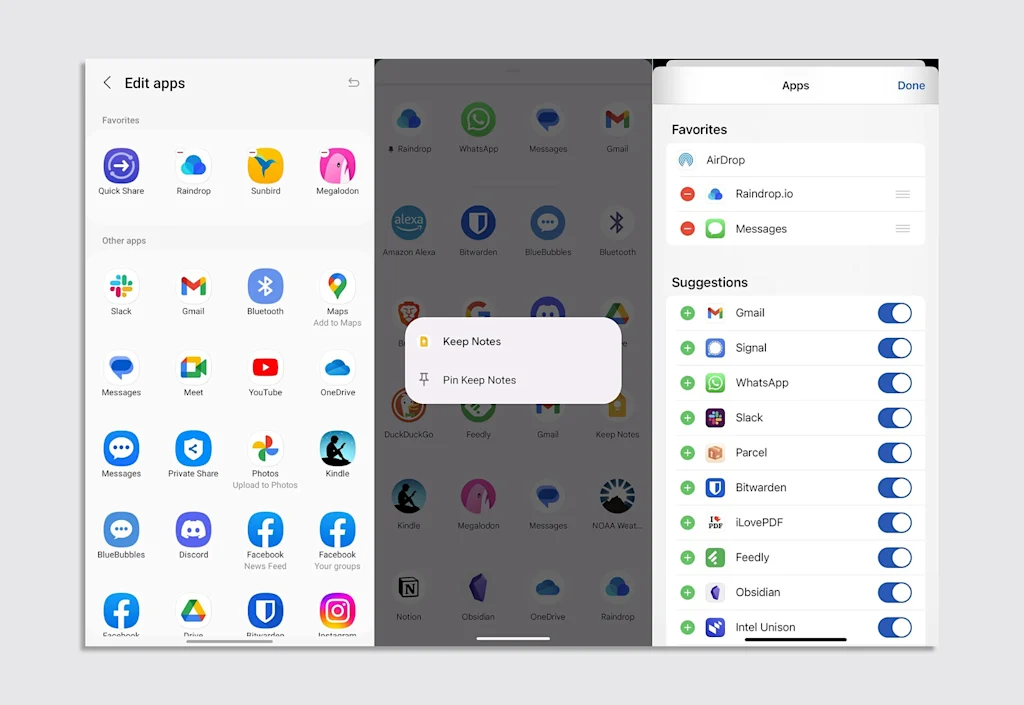
بمجرد العثور على بعض التطبيقات المفضلة لاستخدامها مع قائمة المشاركة ، يمكنك تثبيتها في بداية القائمة للوصول بشكل أسرع.
- على iOS: قم بالتمرير إلى نهاية قائمة الأيقونات الأفقية ، اضغط على زر “المزيد” ، ثم اضغط على “تحرير”. اضغط على الزر + بجوار أي تطبيق لإضافته إلى مفضلاتك ، ثم استخدم ☰ زر لإعادة ترتيبهم.
- على Android: إذا لزم الأمر ، اضغط على زر “المزيد” حتى ترى قائمة كاملة من الرموز. اعتمادًا على الهاتف ، يمكنك إما الضغط على أيقونة طويلة لعلاقه ، أو (على هواتف Samsung ، على سبيل المثال) على أيقونة القلم الرصاص وسحب المفضلة لديك إلى الأعلى.
إخفاء جهات الاتصال المقترحة (iPhone فقط)
بشكل افتراضي ، تتضمن ورقة مشاركة iOS صفًا من الأشخاص للمشاركة معهم في القمة. إذا كنت منزعجًا من هذه الاقتراحات – كما أنا – يمكنك إخفاء جهات اتصال محددة أو إزالة هذا القسم تمامًا.
- إخفاء جهة الاتصال: اضغط منذ فترة طويلة على صورة ملفهم الشخصي ، ثم اضغط على “اقتراح أقل”.
- إخفاء جميع جهات الاتصال: توجه إلى الإعدادات> Siri & Search (أو Apple Intelligence & Siri) ، ثم انظر إلى “اقتراحات من Apple” ، وتعطيل “العرض عند المشاركة”.
اكتشف إجراءات إضافية
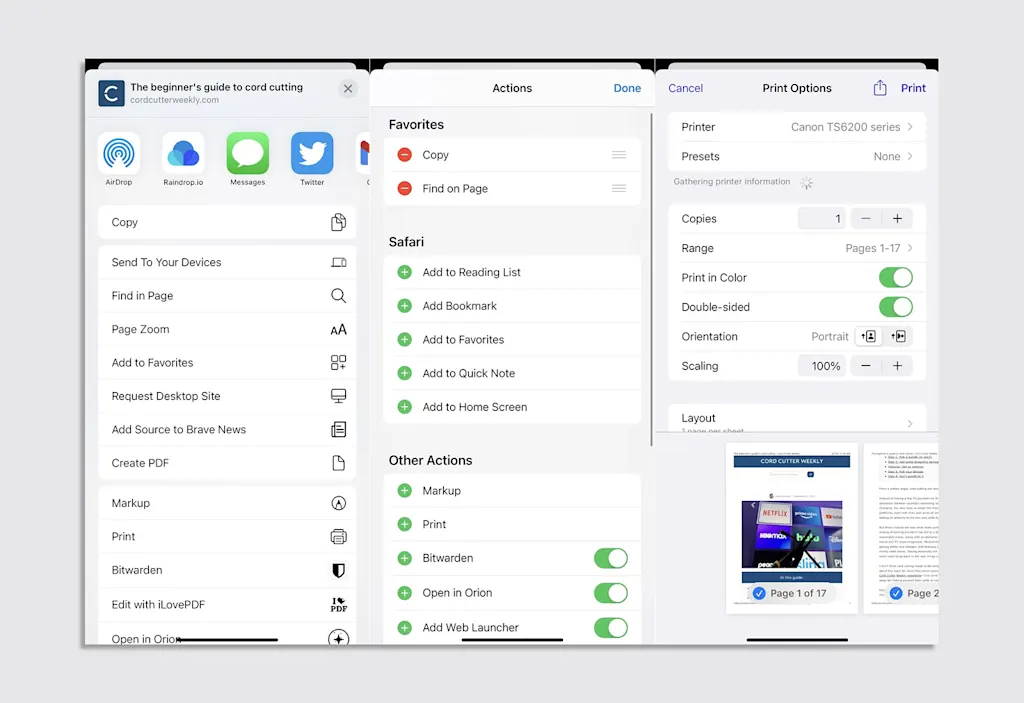
قائمة المشاركة ليست مجرد وسيلة لإرسال البيانات إلى تطبيقات أخرى. يمكن أن يوفر أيضًا إجراءات مفيدة داخل التطبيق التي تستخدمها بالفعل. على سبيل المثال:
- في Safari for iOS ، فإن زر المشاركة هو المكان الذي ستجد فيه ميزات المتصفح المهمة مثل “Find in Page” و “Add Bookmark”.
- يتيح لك كل من iOS و Android طباعة المستندات من قائمة المشاركة. فقط ابحث عن زر “طباعة” عند المشاركة من متصفح الويب الخاص بك أو تطبيقات مثل مستندات Google.
- يتيح لك ضرب المشاركة في Chrome for Android التقاط لقطة شاشة كاملة.
- إن ضرب مشاركة الصور في iOS يعرض خيارات لتحويل صورة إلى خلفية أو وجه Apple Watch ، أو تعيينها لجهة اتصال.
- على iOS ، يمكنك توسيع قائمة المشاركة إلى أبعد من ذلك مع اختصارات. على سبيل المثال ، يضيف تثبيت CMLCMLCML خيارًا إلى قائمة المشاركة على تطبيق Amazon للتحقق من سجل أسعار العنصر ، بينما يأخذ هذا الاختصار صفحة الويب الحالية ويقرأها بصوت عالٍ. استكشف قسم “المعرض” في تطبيق الاختصارات لمزيد من الأفكار.
لاحظ أنه على iOS ، يمكن إعادة ترتيب هذه الإجراءات الإضافية أيضًا. ما عليك سوى التمرير إلى أسفل القائمة واضغط على “تحرير الإجراءات” ، ويمكنك تحديد مفضلاتك إلى الأعلى.
في مواجهة العديد من الخيارات ، من المغري فقط ضبط زر المشاركة بالكامل. ولكن إذا كنت تأخذ بعض الوقت لاستكشاف تعقيداتها ، فقد تتساءل كيف حصلت عليها بدونها.
ظهرت هذه القصة لأول مرة في النشرة الإخبارية لمستشار جاريد. اشترك للحصول على المزيد من النصائح كل يوم ثلاثاء.


