

الكنز الرقمي ، الاتحاد! لدي لعبة على جهاز الكمبيوتر الخاص بي لم ألعبها منذ شهور ، وهي تأخذ أكثر من 100 جيجابايت من مساحة القرص. هناك ، قلت ذلك.
هذا سيناريو يجد معظمنا أنفسنا في وقت أو آخر. أنت بسعادة تستخدم جهاز الكمبيوتر الخاص بك ، وتنزيل الأشياء ، وحفظ الملفات ، وتثبيت التطبيقات ، ثم. . . يظهر شريط أحمر صغير في مستكشف الملفات ويبدأ جهاز الكمبيوتر الخاص بك في الشعور بالبهجة مثل الكسل في الرمال السريعة.
لا تقلق. يحتوي Windows 11 على بعض الأدوات المضمنة لمساعدتك. فيما يلي ثلاث طرق غير مؤلمة لاستعادة بعض مساحة القرص الثمينة.
اضبطه ونسيانه بشعور التخزين
يحتوي Windows 11 على ميزة صغيرة واحدة وحيدة تسمى Storage Sense. هذه هي أسهل طريقة لأنه بمجرد تشغيلها ، فإنها تعتني بأشياء لك في الخلفية.
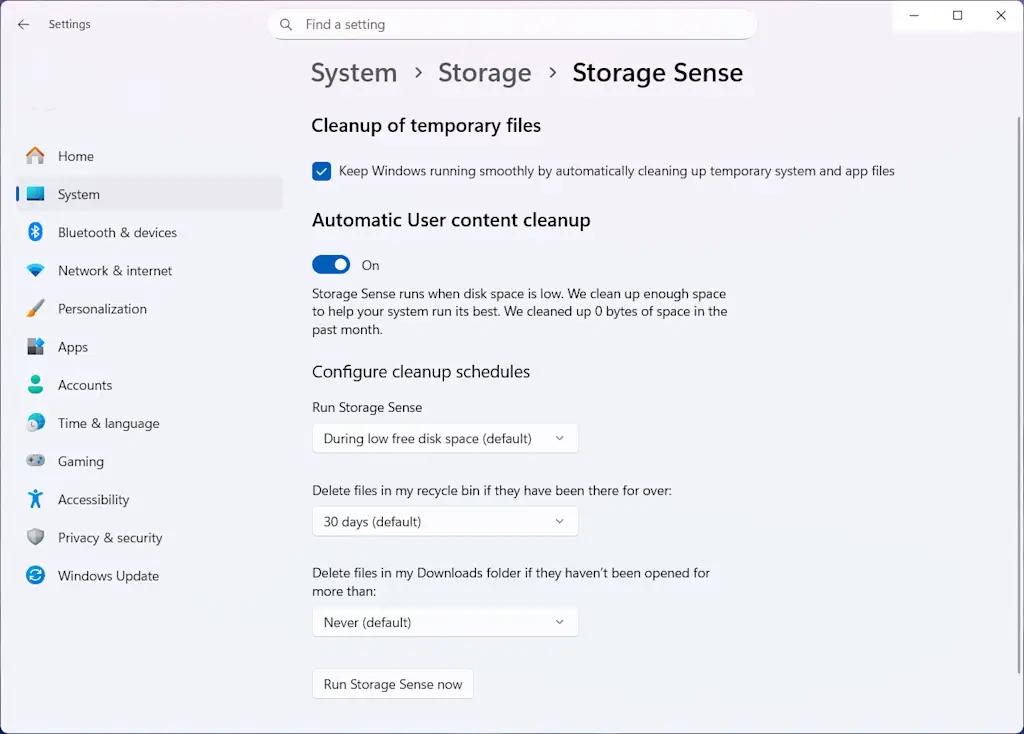
ستحذف ملفات مؤقتة تلقائيًا ، وتفريغ سلة إعادة التدوير ، والتخلص من التنزيلات القديمة – مثل هذا.
لتفعيل إحساس التخزين:
- انتقل إلى الإعدادات> النظام> التخزين.
- ضمن قسم إدارة التخزين ، تبديل معنس التخزين.
- يمكنك النقر على إحساس التخزين بتخصيص سلوكه ، مثل عدد المرات التي يتم فيها تشغيلها وما الذي ينظفه.
استخدام توصيات التنظيف
إذا كنت تريد أن تكون أكثر عملية ، فإن Windows 11 لديه أيضًا أداة رائعة لتنظيف OneTike. هذا مفيد بشكل خاص إذا لم تقم بذلك من قبل وترغب في رؤية ما يشغل المساحة الأكبر.
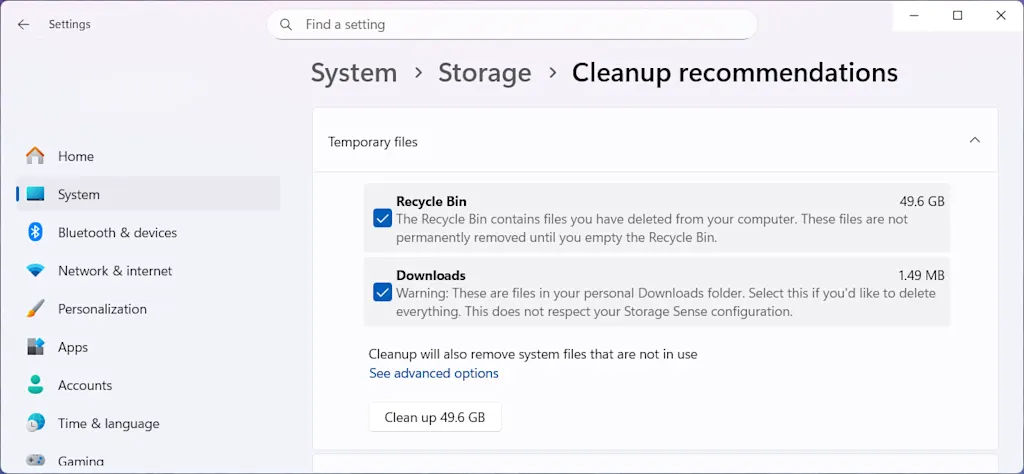
إليكم كيف:
- انتقل إلى الإعدادات> النظام> التخزين.
- انقر على توصيات التنظيف.
- سيقوم Windows بمسح نظامك وإظهار قائمة بالأشياء التي يمكنك حذفها وتصنيفها حسب الملفات المؤقتة والملفات الكبيرة أو غير المستخدمة والمزيد.
- راجع التوصيات وانقر فوق الزر “تنظيف” لكل فئة تريد تفريغها.
قم بإلغاء تثبيت تطبيقات الفضاء
ليس إهانة ذكائك ، ولكن في فرصة الخروج لك لا فعلت هذا حتى الآن ، حسنا. . . في بعض الأحيان يكون أبسط الحل هو الأكثر فعالية.
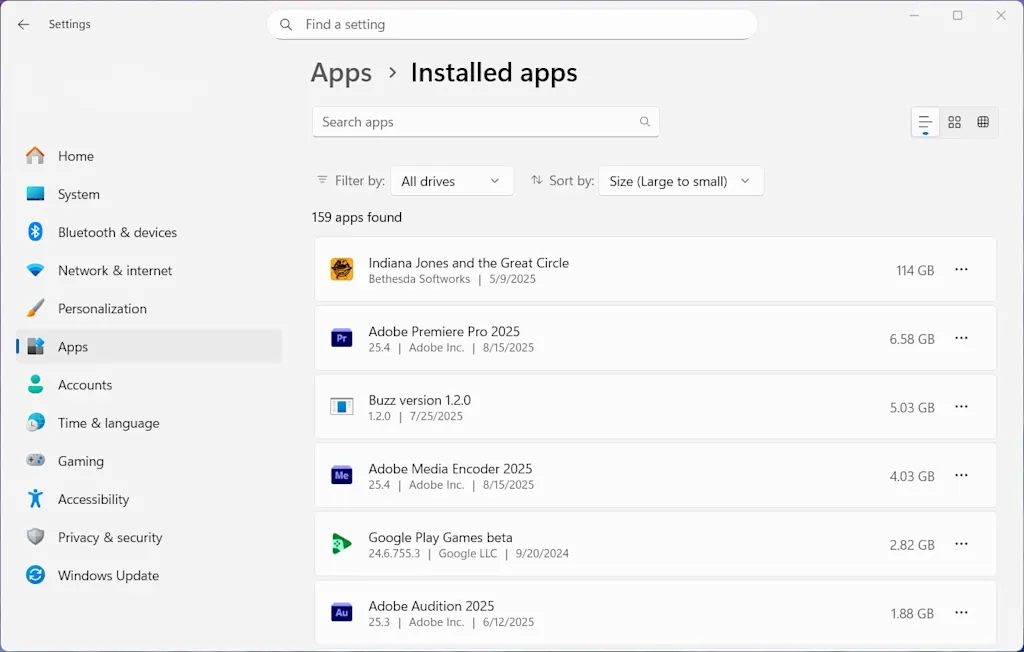
بمرور الوقت ، قمت بلا شك بتثبيت مجموعة من التطبيقات التي استخدمتها مرة أو مرتين ثم نسيت. هذه يمكن أن تضيف ما يصل إلى كمية كبيرة من المساحة. الحيلة هي معرفة أي منها يشغل مساحة أكبر.
إليكم كيف:
- انتقل إلى الإعدادات> التطبيقات> التطبيقات المثبتة.
- لمعرفة التطبيقات التي هي أكبر خنازير الفضاء ، انقر فوق قائمة Sort by STOLDDOWN وحدد الحجم (كبير إلى صغير).
- انتقل إلى القائمة وقم بإلغاء تثبيت أي تطبيقات لم تعد تستخدمها بعد الآن. فقط انقر فوق النقاط الثلاثة بجانب اسم التطبيق وحدد إلغاء التثبيت.
هذا كل شيء! مع هذه الطرق الثلاث ، يجب أن تكون قادرًا على استعادة جزء لا بأس به من المساحة على جهاز كمبيوتر يعمل بنظام Windows 11 وتجاوزه بسلاسة مرة أخرى.


